|
|
 |
 |
 |
|
 |
|
 |
|
|
|
   |
|
 Comment
saisir le code ? Comment
saisir le code ?
Structure
et En-tête d'un document HTML
Le
corps du document
Les
options de base de la mise en forme
Insérer
un commentaire dans le code HTML
Enregistrer
son fichier au format HTML
Exercice
pratique : créer votre 1ère page |
|
1. Saisie
du code
Il existe trois méthodes pour coder en langage HTML
La première consiste à utiliser un simple éditeur
de texte (ASCII) comme le bloc-notes de Windows ou de petits
softs comme Ultra Edit.
Vous devez tout faire "à la main", mais c'est
une excellente façon de progresser et c'est de loin,
la meilleur méthode pour vous familiariser avec les subtilités
du code HTML.
Une solution intermédiaire consisterait à utiliser
un éditeur HTML pur comme HomeSite d'Allaire( vous pouvez
l'essayer gratuitement en vous rendant sur le
site d'Allaire).
Ce type d'éditeur propose un environnement d'édition
ASCII avec de nombreux supports d'aide à la saisie de
balises. C'est un bon choix pour les débutants que le
Bloc-notes rebute, la saisie est plus simple, le code apparaît
dans différentes couleurs.
Si vous souhaitez comprendre et connaître toutes les finesses
d'utilisation du code HTML, je vous déconseille, en tant
que débutant, les éditeurs de type WYSIWYG ( What
you see is what you get
).
On utilise ces logiciels ( GOLive, Dreamweaver, FrontPage )
dans un cadre professionnel car cela permet d'améliorer
considérablement la productivité.
Par contre, une fois les connaissances de base en HTML acquises,
je vous conseille d'utiliser l'éditeur Dreamweaver 4;
il s'utilise comme un traitement de texte, vous pouvez scinder
l'écran en deux parties, l'une pour le code et l'autre
pour le rendu.
D'autre part, le code qu'il génère est très proche du code standard
recommandé par le W3C, le Word Wide Web Consortium, organe international
qui se charge de proposer dans des recommandations les standards
des langages pour l'Internet : HTML, CSS, XML, XSL... |
| |
 |
| |
2. L'En-tête
d'un document HTML
Pour créer une page web, plusieurs balises vous seront indispensables.
Elles constituent la structure de base d'une bonne bonne page
HTML.
Une balise est une commande codée qui indique au navigateur
comment afficher une partie de votre page web.
les balises sont facilement identifiables, car encadrées
des signes < et >.
La majorité des balises HTML sont composées de
deux parties : une balise d'ouverture (<), qui signale
le début d'un morceau de texte, et une balise de fin(</)
pour en signaler la fin.
Voici les paires de balises correspondantes pour la structure
de base :
- <HTML> et </HTML>
: On rencontre cette balise en tout début et
à la fin de votre document; elle permet au navigateur
de reconnaître votre page HTML.
- <HEAD> et </HEAD>
: La balise HEAD va regrouper toutes les balises HTML
et les informations associées qui s'appliquent à
la page. On n'y mettra notamment la balise TITLE.
- <TITLE> et </TITLE>
: cette balise spécifie un nom pour votre page
et le titre apparaîtra au-dessus de la barre de menu
dans l'interface du navigateur. C'est ausi le titre qui
apparaît dans les favoris du visiteur s'il vous ajoute
à sa liste des favoris.
- <BODY> et </BODY>
: C'est dans cette balise que débute réellement
votre page HTML, en tout cas visuellement.
Petit exemple :
<HTML>
<HEAD>
<TITLE>Page d'accueil
de mon site</TITLE>
</HEAD
<BODY>
Voila, je commence ma page web !!
C'est vraiment très simple.
</BODY>
</HTML>
Pour voir le résultat dans votre navigateur, Cliquez
ici:
|
| |
|
| |
3. Le corps
du document
Les véritables données que le navigateur va afficher
vont se trouver dans la balise BODY.
Cette balise détermine le corps du document, c'est ici
que vous allez intégrer titres, textes, images, tableaux,
bref toutes les informations de votre page HTML.
La balise BODY possède de nombreux attributs
On affectera des valeurs à ces attributs.
Voici les principaux attributs de la balise BODY :
- BGCOLOR
: Définit la couleur du fond de votre
page.
- BACKGROUND
: Définit l'image ( gif ou jpeg )
à utiliser comme fond d'écran.
- TEXT
: Définit la couleur du texte.
- STYLE
: Permet d'attribuer une police d'écriture,
une couleur d'écriture, une taille de police à
l'ensemble de votre page.
- TOPMARGIN
(IE seulement): Nombre de pixels qui séparent
le bord haut de votre document du début de votre page.
- LEFTMARGIN
(IE seulement): Nombre de pixels qui séparent
le bord gauche de votre document du début de votre page.
- MARGINWIDTH
(Netscape seulement): Pixels qui séparent
le bord gauche de votre document de votre texte.
- MARGINHEIGHT
(Netscape seulement): Pixels qui séparent
le bord haut de votre document de votre texte.
- LINK
: Définit la couleur de tous les liens.
- ALINK
: Définit la couleur des liens actifs.
- VLINK
: Définit la couleur des liens visités.
Reprenons l'exemple plus haut
en rajoutant des attributs à la balise BODY.
<HTML>
<HEAD>
<TITLE>Page d'accueil
de mon site</TITLE>
</HEAD
<BODY BGCOLOR="yellow"
TEXT="RED" STYLE="font-family: Verdana;font-size=10px"
TOPMARGIN="30" LEFTMARGIN="30" MARGINWIDTH="30"
MARGINHEIGHT="30">
<B>Voila, je continue
ma page web !!
C'est vraiment très simple.</B>
</BODY>
</HTML>
Pour voir le résultat dans votre navigateur, Cliquez
ici:
|
| |
|
| |
4. Les options
de base de mise en forme.
Si on regarde le résultat de l'exemple précédent
dans un navigateur, on s'apercoit qu'il écrit le texte
en un seul bloc, sans aucun retour à la ligne.
Ce problème se résout avec les balises suivantes
:
- <P> : La
balise paragraphe permet le découpage du texte
en ajoutant un retour à la ligne suivi d'une ligne
vide dans un traitement de texte.
- <BR> : La
balise break permet de passer à la ligne suivante;
on l'utilise afin de revenir à la ligne sans introduire
d'espace dans le texte.
Remarque : Ces deux balises ne se referment pas.
- <B>
et </B> : La balise Gras
permet de formater le texte en gras.
- <I>
et </I> : La balise Italique
permet de formater le texte en italique.
<HTML>
<HEAD>
<TITLE>Page d'accueil
de mon site</TITLE>
</HEAD
<BODY BGCOLOR="yellow"
TEXT="RED" STYLE="font-family: Verdana;font-size=10px"
TOPMARGIN="30" LEFTMARGIN="30" MARGINWIDTH="30"
MARGINHEIGHT="30">
<B>Voila, je continue
ma page web !!</B><BR>
Comment insérer des retours à la ligne<BR>
ou des sauts de ligne<P>
C'est vraiment très <I>simple</i>.
</BODY>
</HTML>
Pour voir le résultat dans votre navigateur, Cliquez
ici:
|
| |
|
| |
Autres balises utiles pour la mise en
forme :
- Les balises à en-tête : les
en-têtes sont destinés à retenir votre
attention sur les sections importantes du texte, le texte
apparaissant avec une police plus grande et plus grasse
que le reste du document.
Pour les en-têtes de premier niveau, vous devez utiliser
la balise <H1>
en début et </H1>en
fin de texte.
Les balises <H2>
et </H2> permettent
d'obtenir un en-tête de taille légèrement
inférieure ainsi de suite jusqu'à <H6>
et </h6> ( à
déconseiller car très petit !)
- Les attributs d'alignement
:
A la balise de paragraphe <P>,
vous pouvez spécifier l'attribut d'alignement ALIGN
avec les valeurs "LEFT", "CENTER" et
"RIGHT".
Ainsi, tout le paragraphe sera aligné à gauche,
à droite ou centré.
La balise <DIV>
possèdent les mêmes attributs ALIGN="LEFT",
"CENTER" ou "RIGHT", à la différence
près que cela s'applique à tous les éléments
compris entre cette balise.
|
| |
|
| |
Exemple
:
<HTML>
<HEAD>
<TITLE>Page d'accueil
de mon site</TITLE>
</HEAD
<BODY BGCOLOR="#FFFFCC"
TEXT="#990000" STYLE="font-family: Arial;font-size=11px"
TOPMARGIN="5" LEFTMARGIN="5" MARGINWIDTH="5"
MARGINHEIGHT="5">
<H1 ALIGN="CENTER">Premier
commentaire sur le web</H1><P>
<H2>Voici mon texte</H2><P>
<H3>Un peu plus petit
encore...</H3><P>
<B>Voila, je continue
ma page web !!</B><BR>
Comment insérer des retours à la ligne<BR>
ou des sauts de ligne<P>
C'est vraiment très simple.<BR>
<P ALIGN="RIGHT">On
peut également très simplement aligner son texte
à droite</P>
<DIV ALIGN="CENTER">et
centrer son texte sur plusieurs lignes.<BR>
etc..................<BR>
etc..................<BR>
etc..................<BR>
etc..................<BR>
etc..................<BR>
</DIV>
</BODY>
</HTML>
Pour voir le résultat dans votre navigateur, Cliquez
ici: |
| |
|
| |
5. Insérer un commentaire
dans le code HTML
Il est possible d'insérer un commentaire dans le code
source de vos fichiers HTML sans que le navigateur affiche
ce commentaire.
Cette action est très utile surtout si vous travaillez
à plusieurs sur un même document; vous pouvez
ainsi expliquez comment vous avez construis votre code HTML.
On utilise cette instruction égalemment lors de l'écriture
d'un script Javascript afin de cacher le code aux navigateurs
qui ne supporte pas le Javascript.
Tout ce qui est situé entre la balise d'ouverture
<!-- et la balise de fermeture --> sera
ignoré par les différents navigateurs.
Exemple : <!-- Voici
mon commentaire sur cette partie de code HTML -->
6. Enregistrement au format
HTML
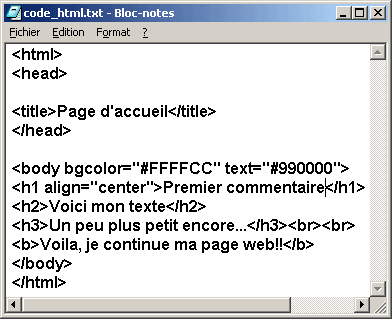
La méthode la plus simple est d'utiliser le bloc-notes
de Windows.
a ) Ouvrez le Bloc-Notes de Windows
Saisissez votre code en reprenant l'exemple de la section
précédente.
N'hésitez pas à bien espacer votre code, çà
n'a aucune incidence sur le rendu dans le navigateur et la
visibilité de la syntaxe HTML est bien meilleure.
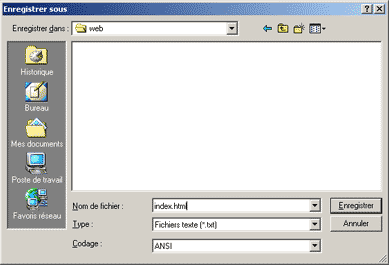
b ) Sauvegardez votre fichier par la commande
Enregistrer sous
c ) Enregistrez le fichier avec l'extension
.html ou .htm ( pour les vieux serveurs )
d ) Ouvrez le fichier HTML avec votre
navigateur; la page est interprétée.
Pour modifier votre page, allez dans le menu "Affichage",
"source" et vous retombez sur le code source de la page.
Modifiez-le au besoin, enregistrez ces modifications, et Actualisez l'affichage de votre navigateur. |
| |
|
| |
7. Exercice récapitulatif
En cliquant sur le bouton ci-dessous, vous pourrez visualiser
le résultat à atteindre :

Le but de ce petit exercice est de parvenir à saisir
le code HTML afin de reproduire le résultat obtenu au
dessus. Vous vous aiderez pour cela des balises et des attributs
vus jusque là.
Vous pouvez télécharger le texte au format .txt
en cliquant
ici:
|
|
| |
|
|
|
|
|
 |
|
 |
|
|
 |
|
 |
|
Recherche
par
mots-clés : |
|
|
|
 |
|
 |
|
|
|
|
|
|
|
|
|